全平台官方安装包 · 免费下载
Telegram 下载中心
在这里下载 Telegram 中文版电脑版、安卓版、苹果版与 Mac 版安装包。电脑版优先推荐,点击即可通过安全节点获取官方最新版本。
正在为你匹配最合适的 Telegram 安装包…
官方推荐 · 电脑版优先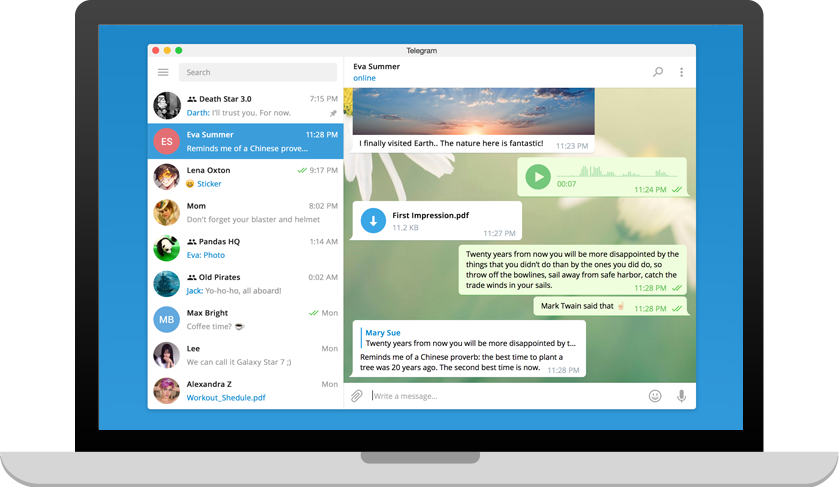

Telegram 电脑版 · Windows
Windows 桌面客户端,多账号高效办公
- 版本
- v6.x 最新版
- 大小
- 约 48 MB
- 系统
- Win 10 / 11
点击后将通过安全节点解析官方安装包地址,请留意浏览器的下载提示。
准备就绪,点击即可下载0%
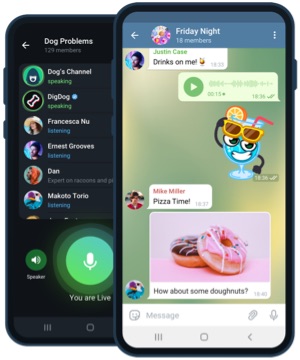
Telegram 安卓版
Android APK 直装,免商店安装
- 版本v10.x 最新版
- 大小约 72 MB
- 系统Android 6.0+
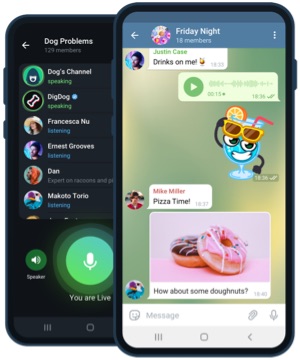
Telegram 苹果版 · iOS
App Store 官方版本
- 版本App Store
- 大小在线安装
- 系统iOS 12.0+
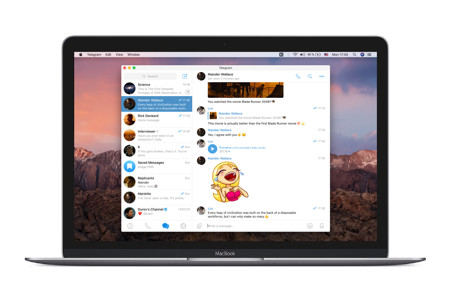
Telegram Mac 版
原生支持 Apple 芯片
- 版本最新版
- 大小约 60 MB
- 系统macOS 10.13+
网页版
浏览器免安装,扫码即可登录
- 版本免安装
- 大小浏览器
- 系统任意现代浏览器
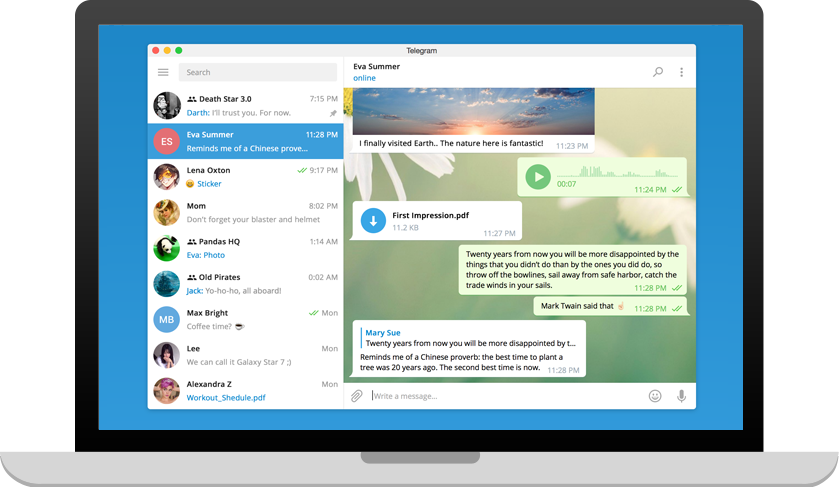
Telegram 电脑版下载安装详解
Telegram 电脑版(Windows)是办公与重度用户的首选,支持多账号切换、键盘快捷操作与大屏多窗口管理。下载 tsetup 安装包后,按以下步骤即可完成 Telegram 电脑版安装与中文设置。
- 1
点击上方「立即下载 Telegram 电脑版」,等待 tsetup 安装包下载完成。
- 2
双击运行下载好的 .exe 安装文件,按提示选择安装语言与目录。
- 3
安装完成后启动 Telegram,输入手机号获取登录码并登录。
- 4
进入 设置 → 语言,切换为简体中文,即可开始使用电脑版。
各平台 Telegram 安装步骤一览
安卓、苹果、Mac 用户也能轻松完成下载安装
Android 安卓版安装步骤
- 1点击「下载安装包」获取 Telegram 安卓版 APK 文件。
- 2在手机「设置 → 安全」中允许「未知来源 / 此来源应用」安装权限。
- 3打开下载好的 APK 按提示完成安装,首次启动同意相关权限。
- 4输入手机号登录,并在设置中将语言切换为简体中文。
iOS 苹果版安装步骤
- 1点击「前往官方下载」跳转至 App Store 的 Telegram 页面。
- 2点击「获取」并通过 Face ID / 密码确认安装。
- 3安装完成后打开 App,输入手机号接收验证码登录。
- 4在 Settings → Language 中选择简体中文完成本地化。
macOS Mac 版安装步骤
- 1点击「前往官方下载」获取 Telegram Mac 版安装文件。
- 2打开 .dmg 镜像,将 Telegram 图标拖入「应用程序」文件夹。
- 3在启动台或应用程序中打开 Telegram 并登录账号。
- 4进入偏好设置切换简体中文,享受多端云同步。
下载安装常见问题
下载的 Telegram 安装包安全吗?
本站所有安装包均指向 Telegram 官方版本,并通过安全节点解析下载地址,不捆绑任何第三方插件,请放心安装。
Telegram 电脑版需要先装手机版吗?
首次登录电脑版需要用手机号接收登录码,建议先在手机端登录 Telegram,再用电脑版扫码或输入登录码登录。
下载速度慢或失败怎么办?
可刷新页面重新点击下载,或更换网络环境后重试;安卓用户也可直接下载 APK 离线安装。
还有疑问?查看完整的 常见问题解答 或 Telegram 使用教程。